Introducción
En esta guía encontrarás los pasos necesarios para crear y gestionar cuentas de correo electrónico en SOLTIA. Cubrimos desde el acceso al detalle del servicio hasta la configuración del correo en dispositivos móviles y en PC, incluyendo el uso de cPanel y Webmail (Roundcube).
Paso 1 – Acceder al detalle del servicio
Instrucciones
¿Necesitas hosting rápido y seguro?
Servidores en España con soporte 24/7. Desde 3,89€/mes.
Ver planes de hosting- Entra en https://clientes.soltia.net y accede con tu usuario.
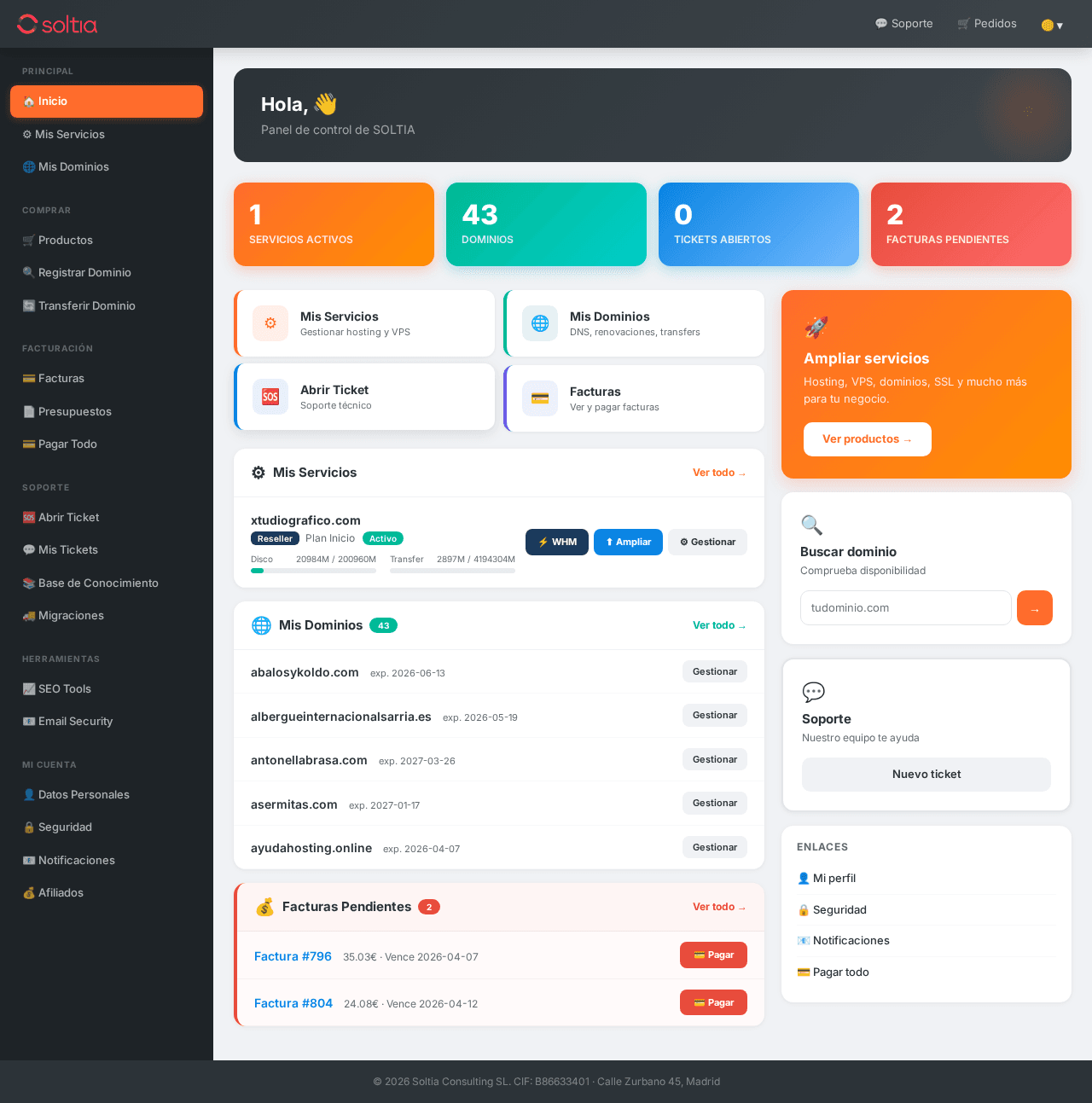
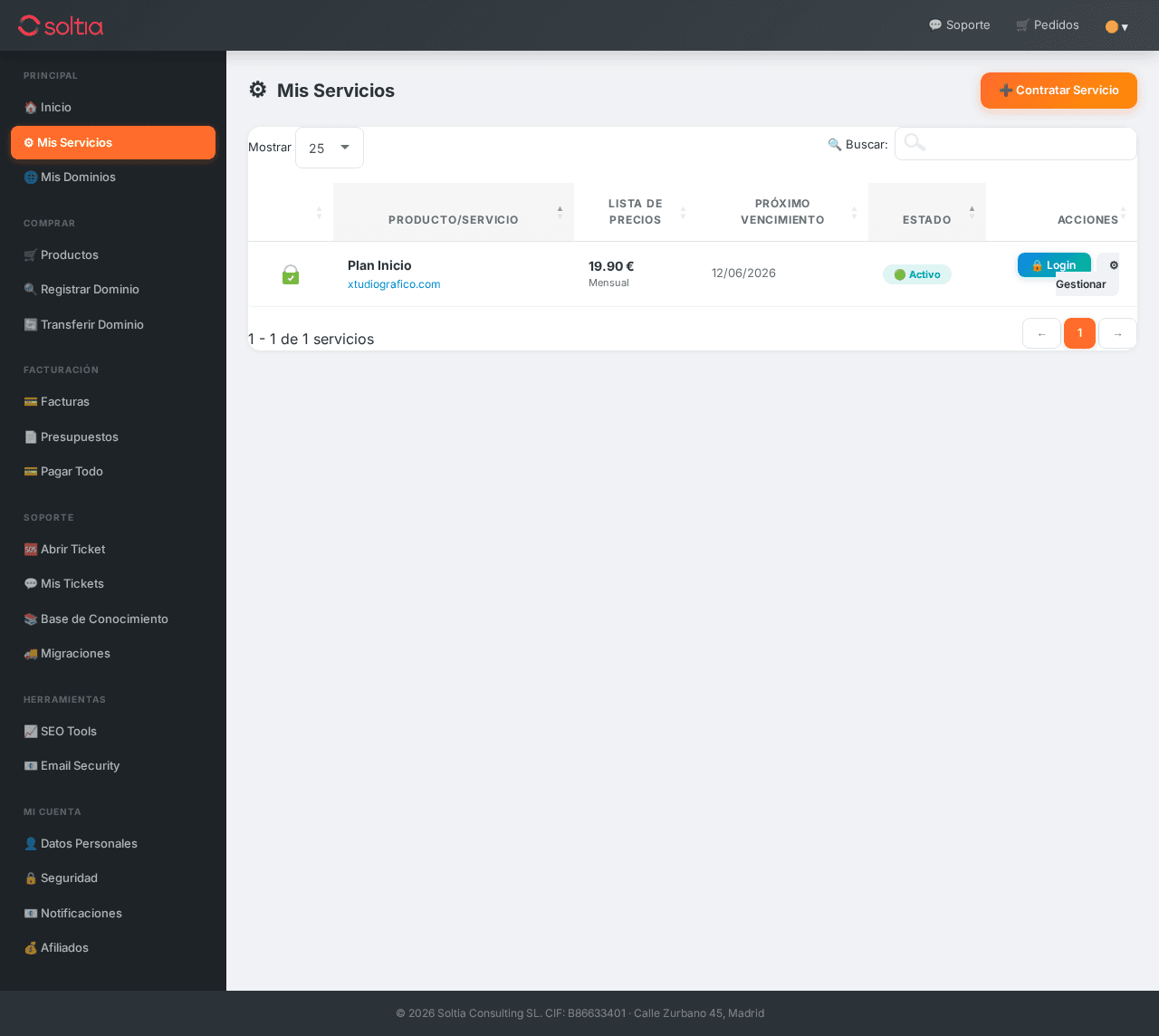
- Ve a Mis Servicios y localiza el servicio de hosting asociado a tu dominio.
- Haz clic en Gestionar para abrir el panel de detalles del servicio.
Paso 2 – Crear cuenta desde el panel de servicio
Crear la cuenta rápidamente
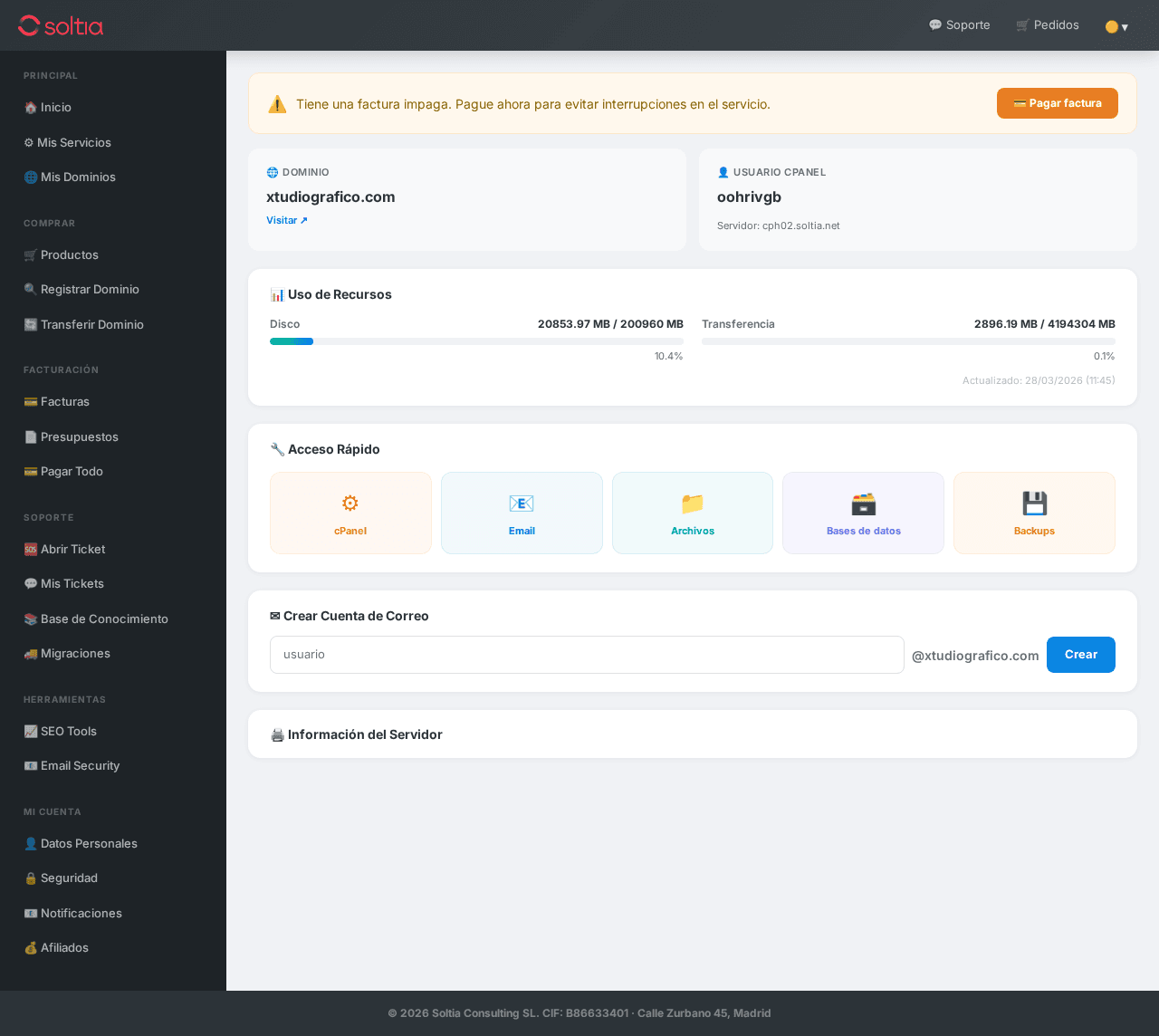
- En la sección Crear Cuenta de Correo escribe el nombre de usuario que quieras (por ejemplo info).
- El sistema añade automáticamente @tudominio.com al nombre de usuario.
- Haz clic en Crear y la cuenta se generará inmediatamente.

Notas
- Si necesitas cambiar la contraseña o la cuota, usa cPanel (paso siguiente) o las opciones de gestión del panel.
- Asegúrate de utilizar una contraseña segura y única para cada cuenta.
Paso 3 – Acceder a cPanel para gestión avanzada
Gestión mediante cPanel
- En el panel de servicio haz clic en el botón cPanel dentro de Acceso Rápido.
- El acceso se realiza con inicio de sesión automático (SSO), por lo que no necesitarás introducir credenciales adicionales.
- Dentro de cPanel abre Email Accounts (Cuentas de correo) para gestionar:
- Cuotas de cada buzón.
- Cambio de contraseñas.
- Reenvíos (Forwarders) y filtros.
- Acceso al Webmail o eliminación de cuentas.
Paso 4 – Acceder al Webmail
Opciones de acceso
- Desde el panel de servicio, en Acceso Rápido, haz clic en Email para ir directamente al Webmail.
- También puedes acceder directamente a https://webmail.tudominio.com (reemplaza tudominio.com por tu dominio real).
- El cliente de correo web que utilizamos por defecto suele ser Roundcube, ideal para gestión rápida del correo, carpetas y libreta de direcciones.
Paso 5 – Configurar correo en móvil o PC
Ajustes recomendados
| Protocolo entrante | IMAP |
| Servidor entrante | mail.tudominio.com |
| Puerto IMAP | 993 |
| Seguridad | SSL/TLS |
| Protocolo saliente | SMTP |
| Servidor saliente | mail.tudominio.com |
| Puerto SMTP | 465 |
| Autenticación | Requerida (usuario + contraseña) |
| Usuario | La dirección de correo completa (p. ej. info@tudominio.com) |
| Contraseña | La contraseña que configuraste al crear la cuenta |
Consejos y resolución de problemas
- Si no recibes correo, confirma que el dominio tiene los registros MX apuntando al servicio de SOLTIA.
- Si el envío falla, verifica que el puerto 465 no esté bloqueado por tu ISP; como alternativa consulta soporte para usar puerto 587 con STARTTLS si está disponible.
- Usa siempre SSL/TLS para seguridad; evita conexiones sin cifrar.
- Si olvidas la contraseña, restablécela desde cPanel (Email Accounts) o desde el panel de cliente si está disponible la opción.
Conclusión
Crear y gestionar cuentas de correo en SOLTIA es un proceso sencillo: desde el panel de cliente puedes crear rápidamente una cuenta, y mediante cPanel acceder a opciones avanzadas como cuotas y reenvíos. Para acceder al correo usa Roundcube en Webmail o configura tu cliente con los datos IMAP/SMTP indicados. Si necesitas ayuda adicional, contacta con nuestro soporte técnico.